
Hỗ trợ các phiên bản OS
- CentOS 7
- Amalinux 9
1. Cài đặt
Cài đặt nhanh bằng script:
Nếu sử dụng cho tất cả domain trong VPS:
curl -sSL https://bwaf.nhanhoa.com/script/install-nginx-rehlamalinuxcentos.sh | bash
Nếu chỉ sử dụng 1 số domain có chọn lọc trong VPS:
curl -sSL https://bwaf.nhanhoa.com/script/install-nginx-rehlamalinuxcentosoption.sh | bash
Lưu ý: Vui lòng chọn đúng nhu cầu nếu chọn sai thì có thể không vào được các web không có trong gói đăng ký.
2. Add domain cần bảo vệ
Truy cập vào trang https://bwaf.nhanhoa.com login bằng tài khoản Nhân Hòa gửi
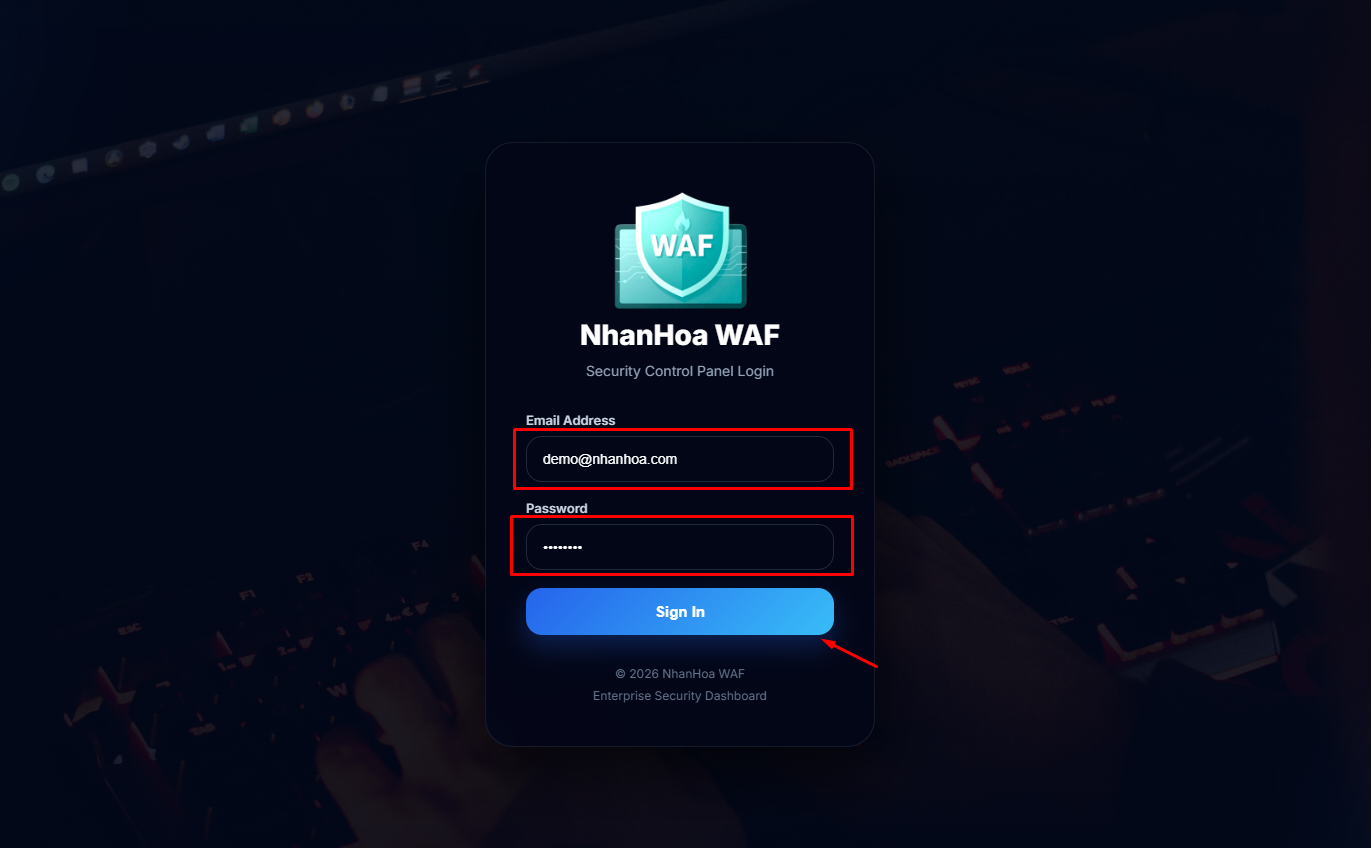
Add domain cần bảo vệ

Bật status Online cho domain để được bảo vệ.

Khi status hiện online thì website đã được kết nối tới WAF.

3. Config config Vhost của nginx (Đối với chạy script sử dụng all domain thì bỏ qua bước này)
Thường config website trong nginx sẽ ở trong /etc/nginx/conf.d
vi /etc/nginx/conf.d/wafnginx.conf
Trong đó thay thế wafnginx.conf bằng file config web của bạn.
Thêm dòng cấu hình botguard_check on; sau vào file config.
server {

listen 80;

listen [::]:80;
server_name wafnginx.cloud365.vn;
    root /var/www/html;

index index.html index.htm;
  <strong>  # Bật  Botguard nếu có module

botguard_check on;</strong>
    location / {

try_files $uri $uri/ =404;

}
    error_log /var/log/nginx/wafnginxcloud365vn_error.log;

access_log /var/log/nginx/wafnginxcloud365vn_access.log;

}
Kiểm tra config nginx xem có lỗi không.
nginx -t
Restart nginx
systemctl restart nginx
Truy cập vào trang web.
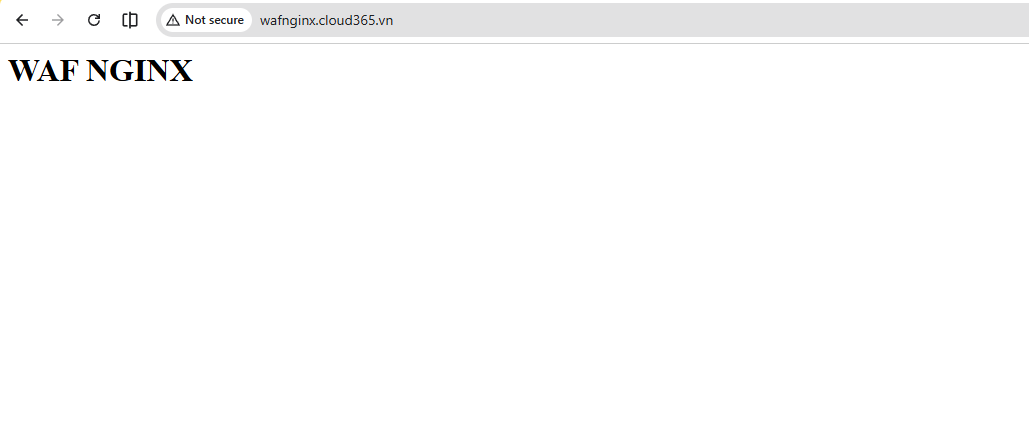

4. Test kết nối tới WAF
Truy cập vào trang bwaf.nhanhoa.com > Setting

Tại mục Core Rule chọn Deny access để test.
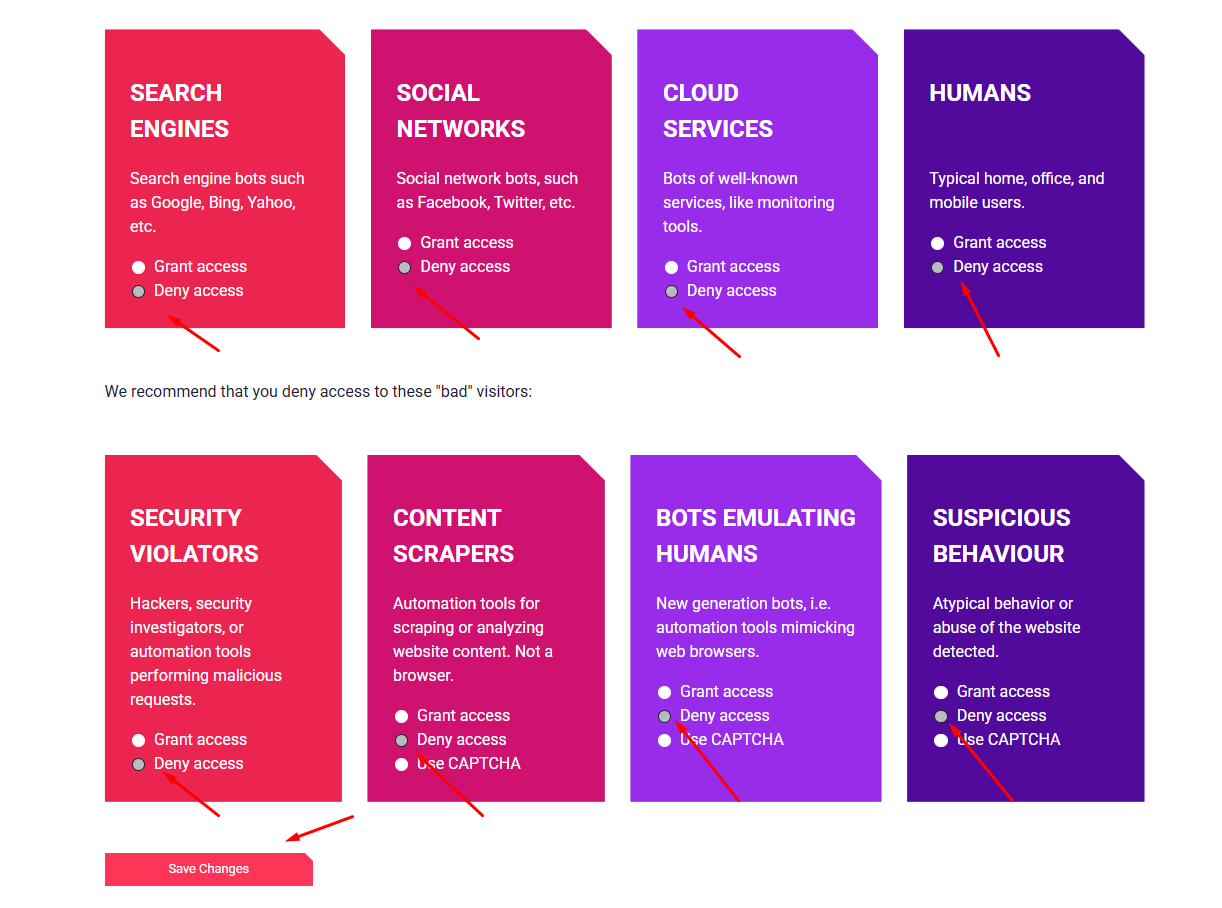
Khi này truy cập vào website sẽ báo lỗi 403.
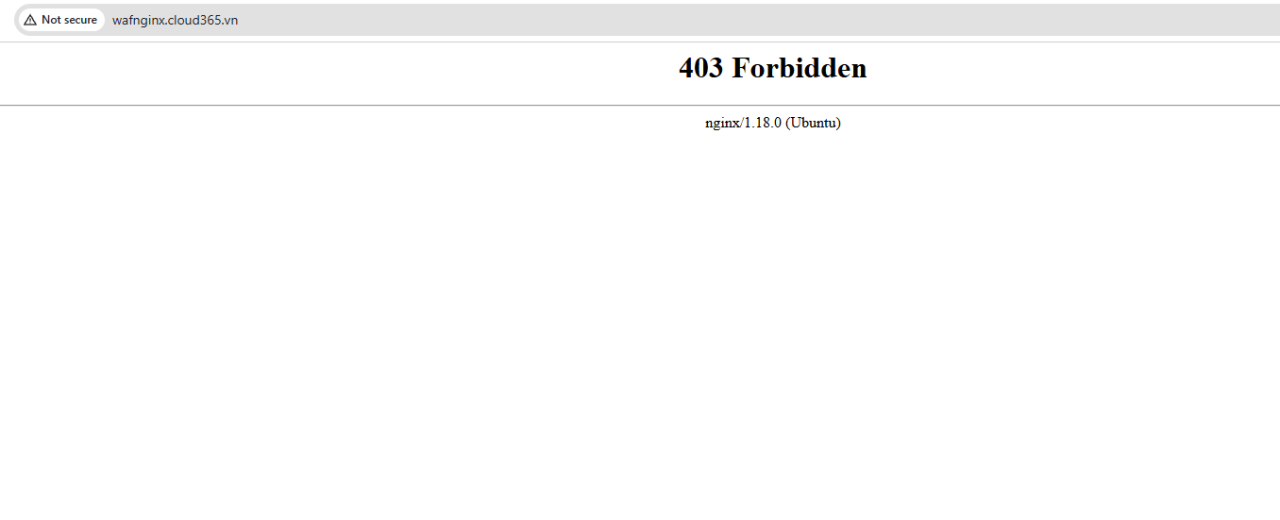
Sau khi test kết nối thành công bạn có thể tiến hành tạo các rule cần thiết theo nhu cầu thực tế trong mục Setting.
Chúc các bạn cài đặt thành công.